工作台与使用流程
熟悉工作台的每个区域与完整工作流程:从表结构到可调用的接口。
工作台在 VS Code 主窗口(编辑器区)打开,左侧是导航,右侧是当前功能的内容区。
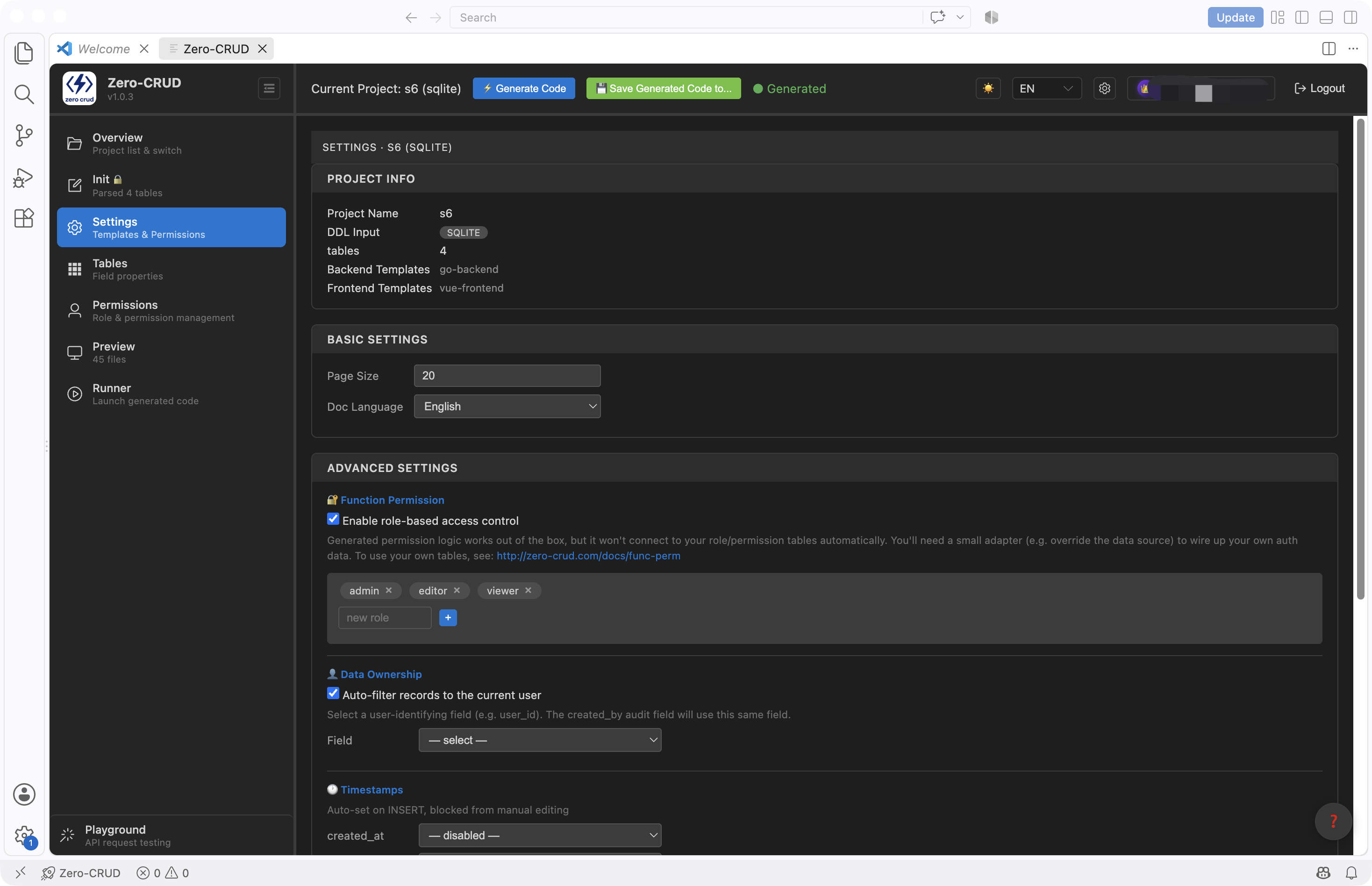
UI 介绍
侧边栏导航
| 导航 | 是什么 | 什么时候用 |
|---|---|---|
| 项目 | 项目列表,新建 / 切换 / 删除 | 管理多个项目 |
| 初始化 | 输入表结构:粘贴 DDL / 连库读取 | 开始一个新项目 |
| 设置 | 生成参数(基础项 + 高级项) | 生成前配置 |
| 表 | 表与字段管理 | 调整字段属性、查看关系 |
| 功能权限 | 角色与操作/字段/数据权限配置(订阅) | 需要权限控制时 |
| 预览 | 生成的文件树,查看 / 下载 | 生成后确认结果 |
| Runner | 启动 / 停止生成的后端与前端 | 本地运行测试 |
| Playground | 对着接口发请求测试 | 验证 API |
项目状态会在导航区体现:未初始化(还没有表)→ 已解析(有表)→ 已生成(有代码)。每一步有进展,顶部状态会随之变化。
顶栏
- 生成按钮:一键生成当前项目的代码
- 账户卡片:登录状态、订阅信息、联系与账号设置
- 主题切换:暗色 / 亮色 / 跟随系统
- 语言:中文 / English
表管理要点
在「表」里可以查看每张表的字段,以及每个字段的属性:
- 类型、是否主键、是否可查询 / 可插入 / 可修改
- 这些属性直接决定生成的 API 行为(如不可插入的字段,Create 请求里就不能写)
字段属性与 Playground 的“可写字段”是联动的,改这里,生成和测试都会跟着变。
功能权限(订阅)
在「功能权限」里配置角色与权限:哪个角色能对哪张表做哪些操作、能看哪些字段、数据按什么隔离。配置会反映到生成的代码里(详见《权限对接方法》)。
工作流程
核心链路:输入表结构 → 配置设置 → 生成代码 → 预览下载 → 运行测试。跟着下面的 users 表示例,一次跑通。
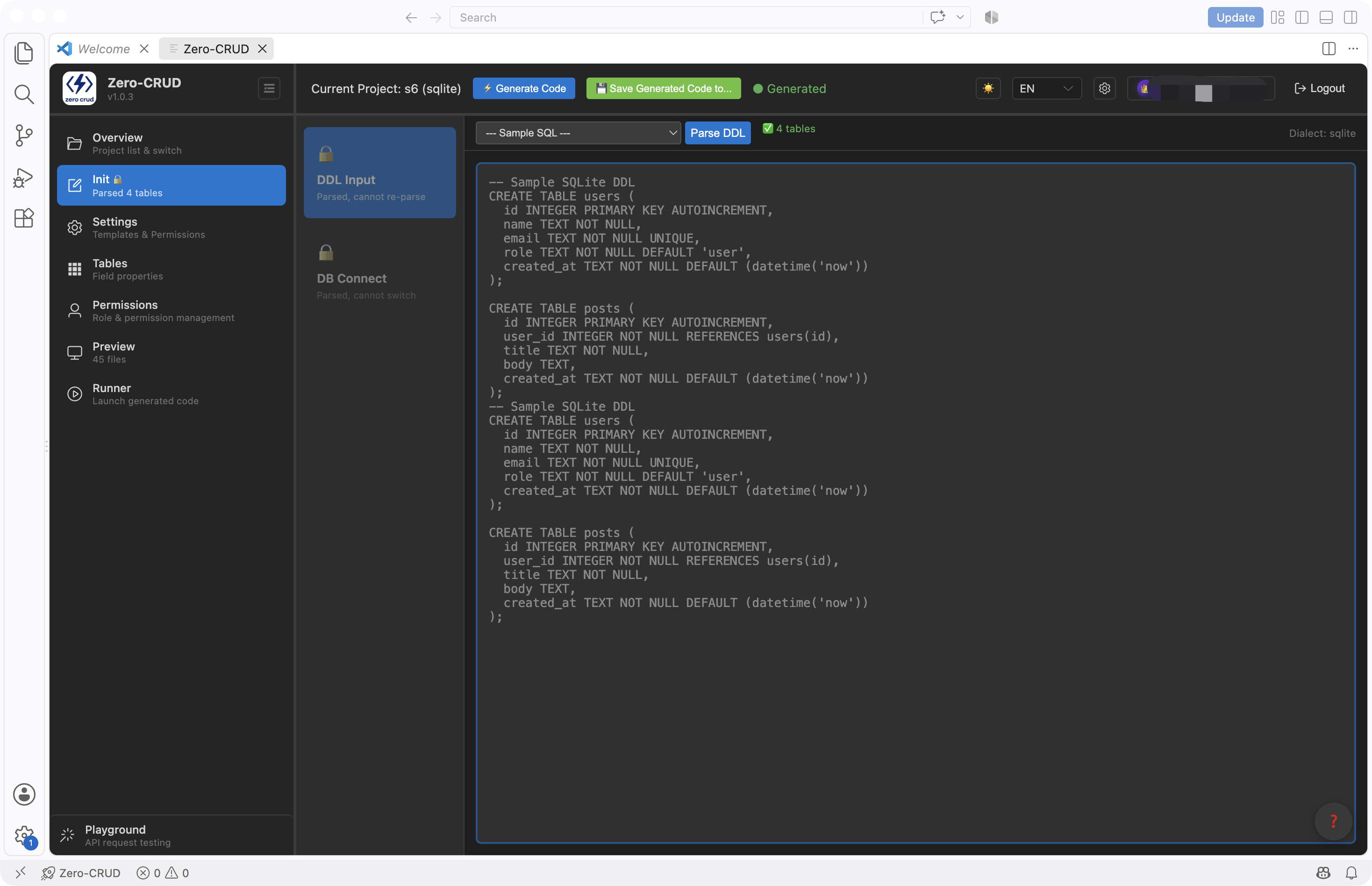
第一步:输入表结构
两种方式任选:
- SQL 模式:粘贴 DDL。例如:
CREATE TABLE users (
  id         INTEGER PRIMARY KEY AUTOINCREMENT,
  name       TEXT    NOT NULL,
  email      TEXT    UNIQUE,
  created_at TEXT    DEFAULT CURRENT_TIMESTAMP
);- 连接数据库:连接现有数据库,自动读取表结构
点「解析」,侧边栏出现导入的表即成功。
第二步:配置设置
生成前的参数配置:
不改也能直接生成,默认值开箱即用。
第三步:生成代码
点顶栏或设置里的「生成」:
- 后端 + 前端语言在项目设置里选择(如
ts-backend+vue-frontend) - 生成完成 → 进入预览,看到完整的文件树
生成后改动了配置,需要重新生成才会生效。
第四步:预览与下载
- 预览:按目录浏览所有生成文件
- 下载:一键打包 ZIP
- 导出:导出到指定文件夹,或复制文件到剪贴板
第五步:运行与测试
- Runner:一键启动生成的后端/前端(自动处理依赖与数据库)
- Playground:对着生成的接口直接发请求,不写一行前端
具体用法见《Runner 用法》和《Playground 用法》。
用 users 表跑一遍
- 粘贴上面的 DDL → 解析 → 出现
users表 - 保持默认设置 → 生成
- 预览确认文件生成
- Runner 启动后端 → 看到端口就绪
- Playground 选
List端点 → 发送 → 拿到分页查询响应
到这里,一张表的完整后端 + 前端就已经在你手上了。